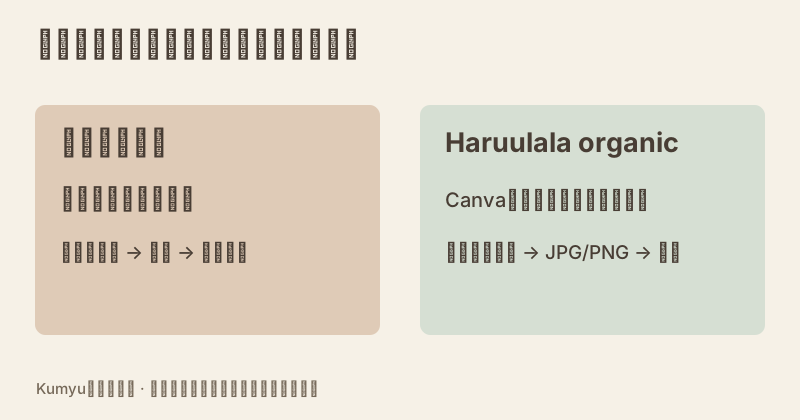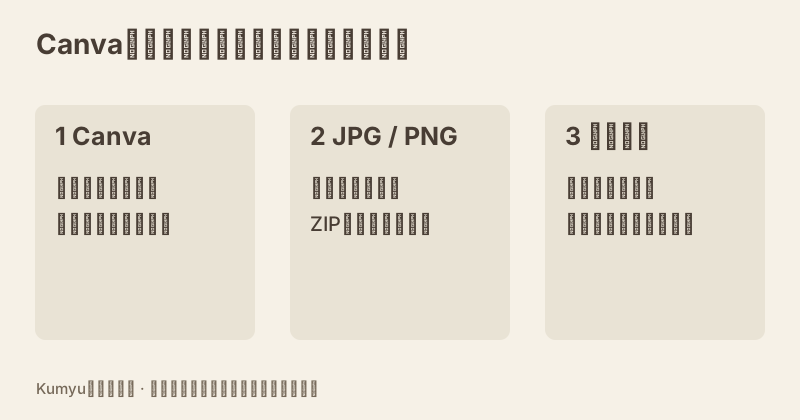
この作り方は「Canvaでページを完成画像にしてから入れる」方式
Haruulala organicのFanfare!とBLUE BIRDは、しまうまフォトブックのA5・32ページ向けとして公開されているCanvaテンプレートです。しまうまの編集画面だけでデザインを組む方式ではありません。Canvaで表紙と中身の画像を作り、画像ファイルとして取り込む流れです。
最初に押さえるのは、テンプレート名ではなく、注文する本の条件です。A5、32ページで始めるならそのまま使いやすい一方、ページ数を変えるならテンプレートの複製・削除・追加で合わせる必要があります。公式FAQも、注文するページ数に合わせて調整できると案内しています。
取り込み前の5項目
| 確認するもの | 公式が示す条件 | 作業での確認 |
|---|---|---|
| テンプレート | Fanfare!またはBLUE BIRD | 表紙と中身を取り違えない |
| 本の形式 | A5・32ページ向け | サイズ・ページ数を変更するなら先に計画する |
| 保存形式 | JPGまたはPNG | 他形式なら変換してからアップロードする |
| 断裁域 | 編集画面の青いエリアに重要なものを置かない | 顔、日付、本文を青いエリアの内側に収める |
| 色補正 | 自分で編集した画像は色調補正オフが推奨 | 初期設定がオンでないか、注文前に確認する |
ここにある「青いエリア」は、印刷した本に必ず出るデザイン枠ではありません。製本時の断裁で切り取られる可能性がある範囲を示すものです。文字を枠ぎりぎりに置きたくなるページほど、先に余白を取ります。
作業を分けると間違いが減る
- Canva側で、表紙用と中身用のページを区別して写真・文字を入れる。
- 重要な要素を端から内側へ寄せる。見開きでは中央にも顔や日付を集めない。
- JPGまたはPNGで書き出し、どの画像が何ページ目か分かる名前にする。
- しまうまの編集画面で、指定の「フチなしテンプレートの見開き」を選び、画像をアップロードする。
- 色補正設定、ページ順、裁断域をもう一度見てから注文へ進む。
この手順は公式の公開案内を整理したもので、ここでは実際のCanva操作や印刷結果を検証していません。Canvaの契約・利用方法についての問い合わせは、しまうまプリントでは対応しない案内です。操作そのものはCanvaの公式ヘルプで確認してください。
よくある「後で気づく」点
- JPG/PNG以外のままでは注文できないため、書き出し形式の確認は最後にしない。
- 32ページ用のテンプレートでも、別のページ数を注文するなら中身の枚数を合わせる必要がある。
- 写真や文字を自分で加工している場合、色補正オンのままにすると意図しない調整が加わる可能性がある。
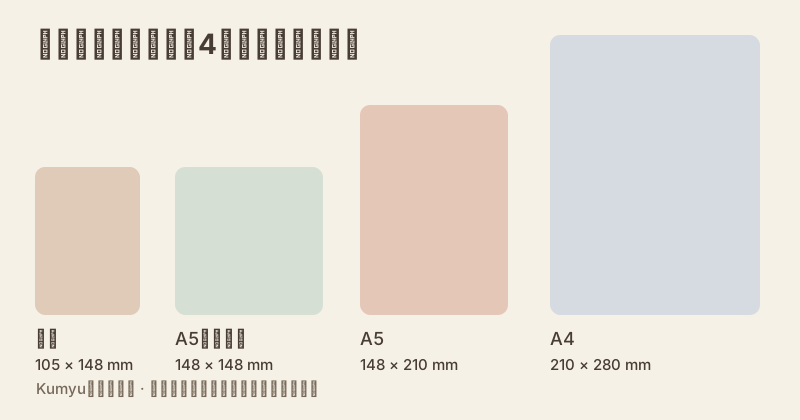
- A4サイズでの注文は可能ですが、テンプレートはA5向けです。公式FAQは、A4へ拡大すると画像の画質が落ちる可能性があるとしてA5での作成を推奨しています。A4を選ぶなら、書き出した画像を拡大する前に、文字の読みやすさと写真の解像感を確認してください。公式コラボテンプレートFAQ
これはアンパンマンの組み込みスタンプと別の制作方法です。どちらから始めるかをまだ決めていないなら、二つのコラボ方式の比較を先に読んでください。
ページ数を変えるときは、画像の枚数も変える
テンプレートはA5・32ページ向けですが、公式FAQはページ数を変えた注文自体は可能としています。その場合はテンプレートを複製・削除・追加して、中身のページ数を注文する本へ合わせます。先頭ページと最終ページには画像を置けないため、「注文の製本ページ数」と「Canvaで書き出す画像数」は同じではありません。公式テンプレートのFAQにある24ページの例では、表紙1枚と中身22ページ分が必要です。
| 先に確かめること | ずれると起きること | 先にする作業 |
|---|---|---|
| 注文するページ数 | 書き出した画像が余る・足りない | 注文仕様を決める |
| 表紙と中身の区別 | 表紙画像を本文に置く | ファイル名に cover とページ番号を入れる |
| 見開きの画像 | 左右の順が反転する | 1組ずつ並び順を確認する |
画像を公開用の素材に流用しない
公式の利用上の注意では、このテンプレートをしまうまのサービス以外で使うこと、第三者へ転売することを禁止しています。作成したフォトブックをSNSで共有する案内はありますが、テンプレートそのものや公式の見本画像を、記事の飾りとして転載できる許可とは別です。そのためこの記事では公式の画像を埋め込まず、必要なときは公式の作成手順へ案内します。
作った人の記録から分かる、Canvaを使う理由
Canvaを使う利点は、柄の選択だけではありません。写真や文字を一枚の画像にまとめてから取り込めることです。2026年3月30日のREMiQUESTさんの制作記録では、卒業記念のフォトブックを作るため、Canvaでページを作ってJPGで取り込む方法が紹介されています。
好きなレイアウトで作れる…というわけです。
出典:REMiQUEST「【毎日AI】52日目:しまうまフォトブックもCanvaで即作成!」(2026年3月30日)。上の一文は、ページを一枚の画像にする方法を説明する箇所からの短い引用です。
この記録はHaruulalaテンプレートの使用報告ではなく、ひとりの制作経験です。記事中には完成品の写真が公開されていないため、印刷の色や細かい文字の再現まで評価できません。「自由に配置できる」と「きれいに印刷できた」を分けて読みます。
自由度を取りにいくなら、注文するサイズで読める文字か、顔が裁断域へ入っていないかを自分で確認する作業も増えます。作る時間を短くしたい場合は、最初からA5・32ページのHaruulalaテンプレートを選び、枠の中に収まる写真を先にそろえる方が進めやすいでしょう。